Une photo du téléphone.
Projet 02 · Android + reMarkable 2
SleepGoblin
Choisir une photo, la préparer pour l'écran e-ink et l'envoyer comme écran de veille sur une reMarkable 2.

01
Pourquoi changer l'écran de veille ?
La reMarkable reste souvent posée et visible. Autant que son écran affiche une image que l'on aime.
Changer ce visuel à la main demande de préparer une image au bon format, de se connecter à la tablette et de modifier sa configuration. SleepGoblin rassemble ces étapes dans une petite application Android et conserve plusieurs fonds prêts à être envoyés.
02
Comment ça fonctionne ?
Tout se fait sur le réseau local, directement entre le téléphone et la tablette.
Recadrer, zoomer, tourner et régler le rendu en niveaux de gris.
L'image est transférée à la RM2 par SSH.
Local et réversible
Aucun cloud : l'image passe directement du téléphone à la tablette. SleepGoblin mémorise le réglage d'origine pour pouvoir le restaurer.
03
Installation, pas à pas
Il faut une reMarkable 2, un téléphone Android et, uniquement pour l'activation initiale de SSH par Wi-Fi, un PC Windows avec un câble USB.
01
Retrouver le mot de passe de la RM2
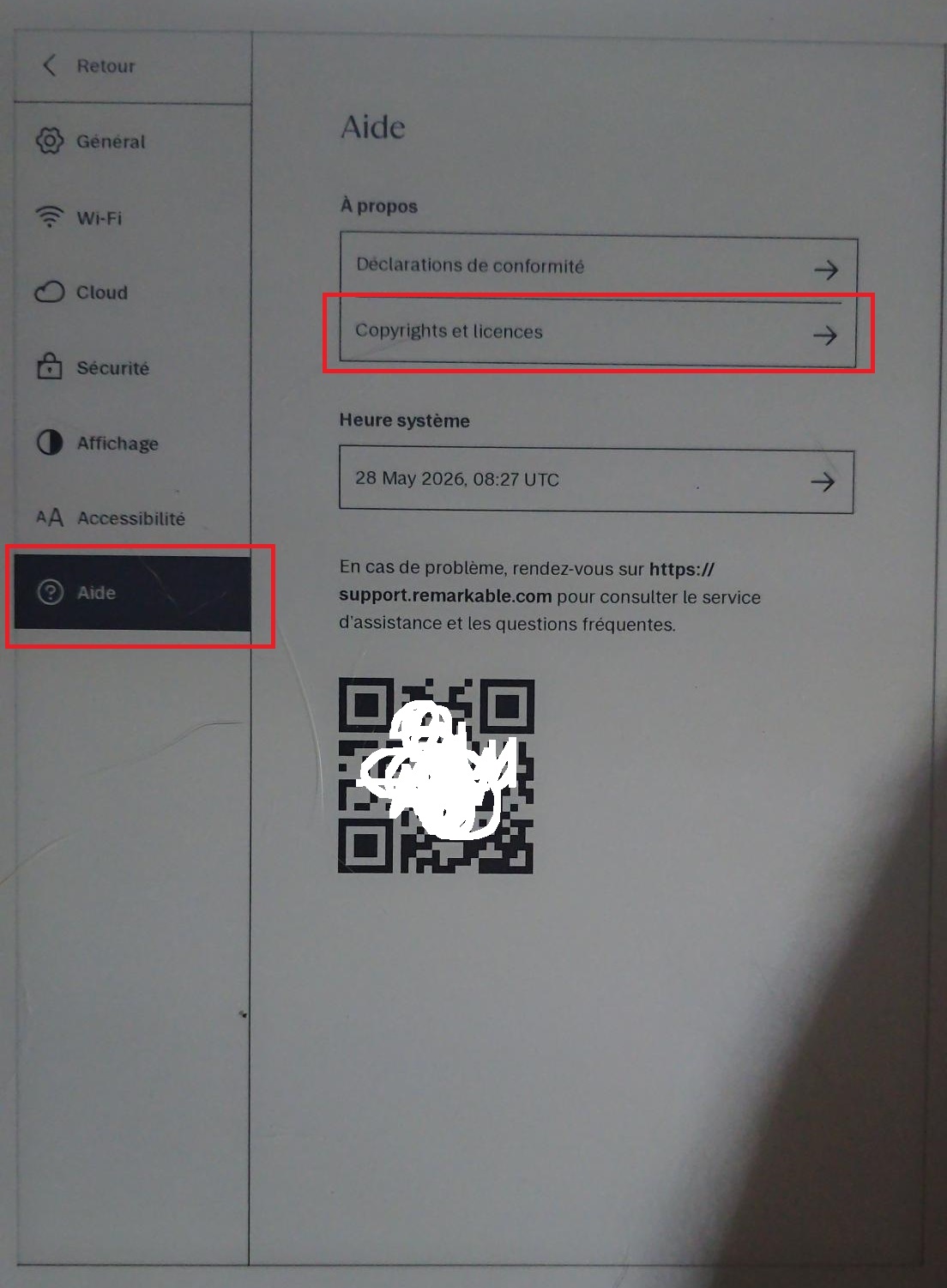
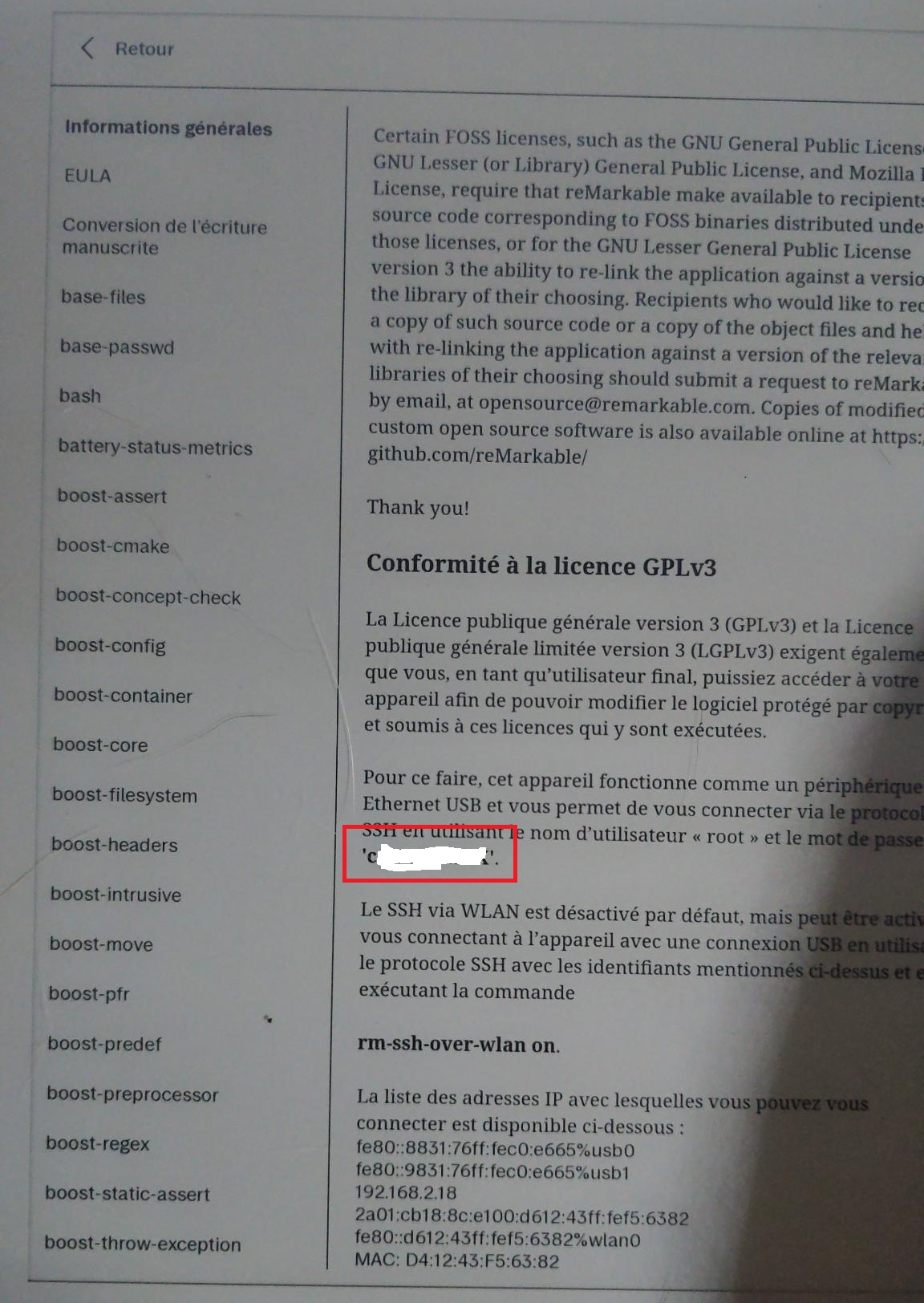
Sur la tablette, ouvrez Paramètres → Aide → Copyrights et licences. Faites défiler la page jusqu'aux informations SSH et notez le mot de passe de l'utilisateur root.
À conserver : il sera demandé dans SleepGoblin à l'étape 6.
02
Optionnel — seulement si nécessaire
Activer SSH par Wi-Fi
Déjà fait pour RM2 Keybridge ou une autre application ? Passez directement à l'étape 3.
Sinon, utilisez un PC Windows et gardez la reMarkable connectée au PC par câble USB. Téléchargez puis lancez rm2-ssh-wlan-helper.bat, choisissez Enable SSH over Wi-Fi, puis saisissez le mot de passe root si demandé.
Le même outil permet de désactiver ensuite SSH par Wi-Fi.
Télécharger l'outil Windows ↗03
Installer SleepGoblin
Sur le téléphone Android, téléchargez l'APK puis ouvrez-le. Android peut demander d'autoriser temporairement l'installation depuis cette source.
Télécharger SleepGoblin pour Android ↗04
Mettre la RM2 sur le réseau du téléphone
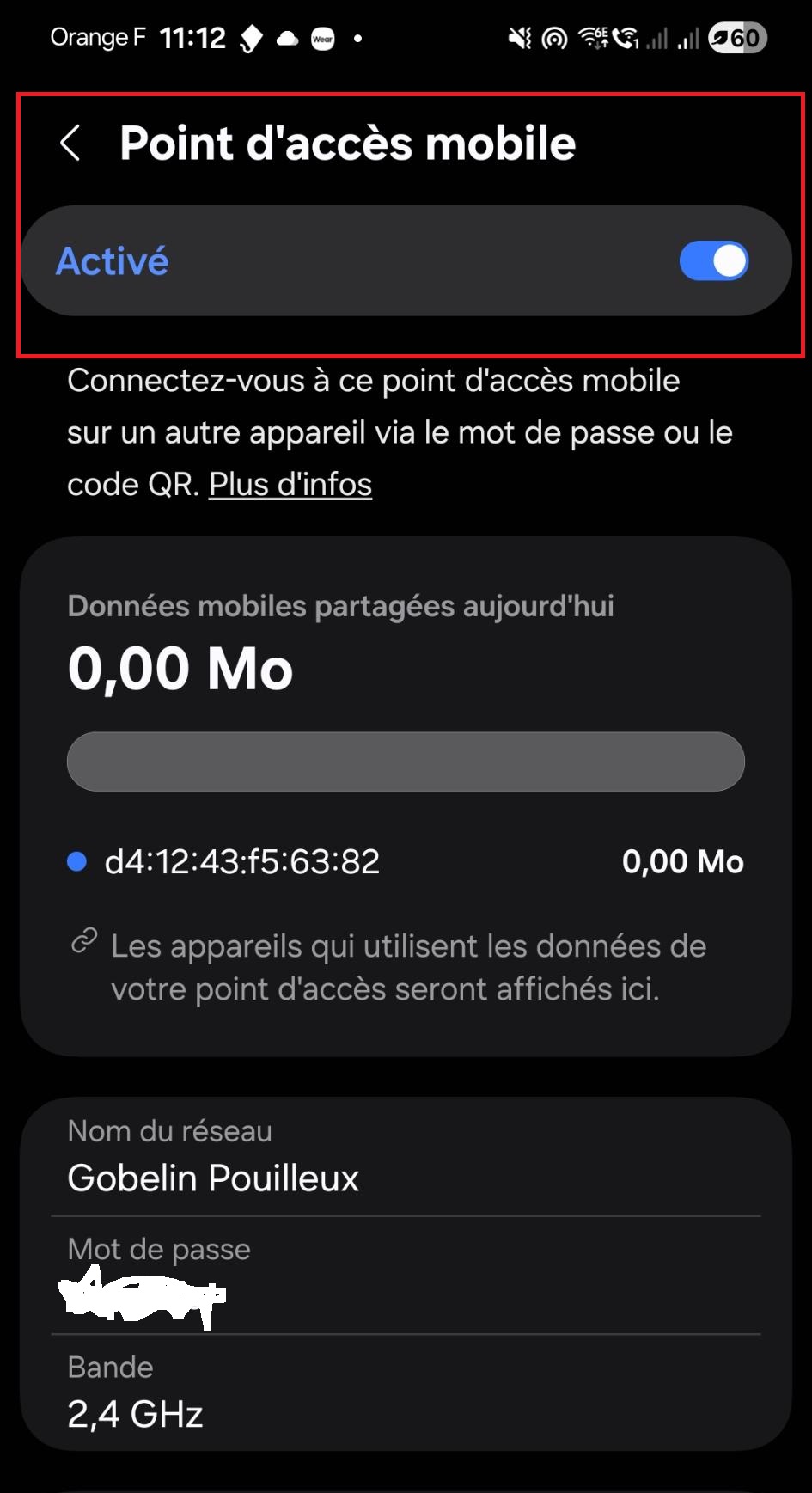
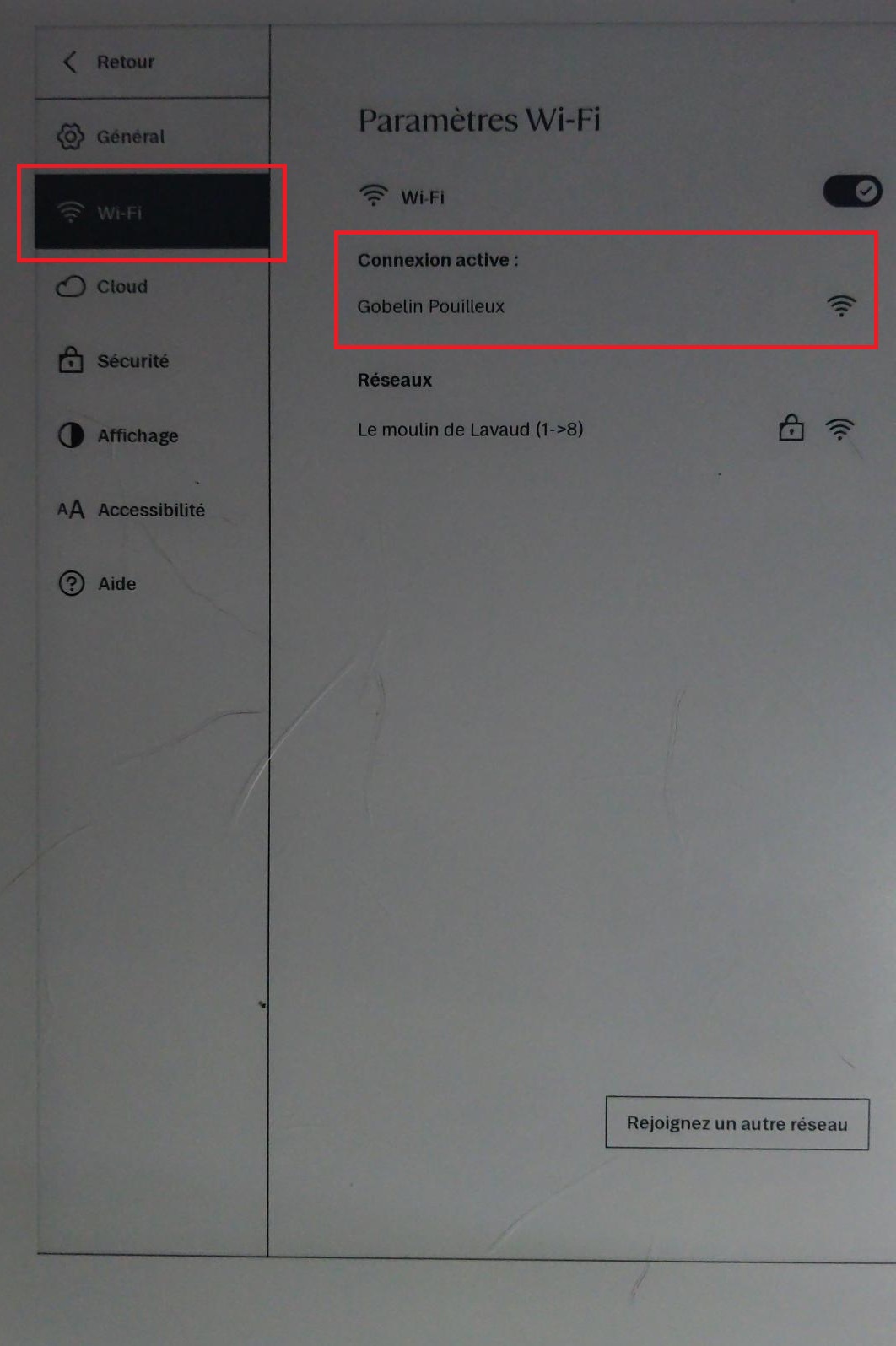
Activez le point d'accès Wi-Fi du téléphone, puis connectez la reMarkable à ce réseau depuis ses paramètres Wi-Fi.
05
Noter l'adresse IP de la tablette
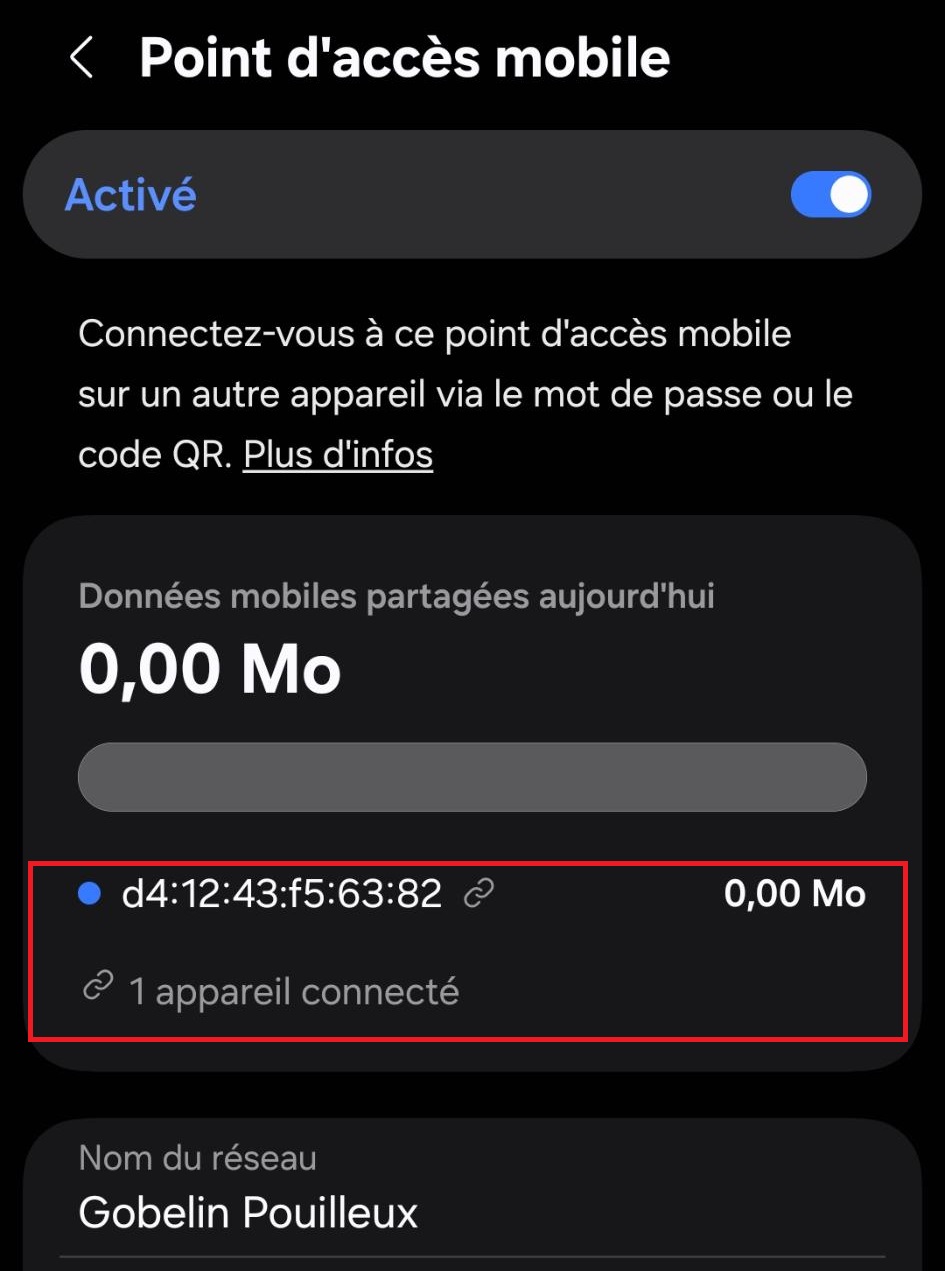
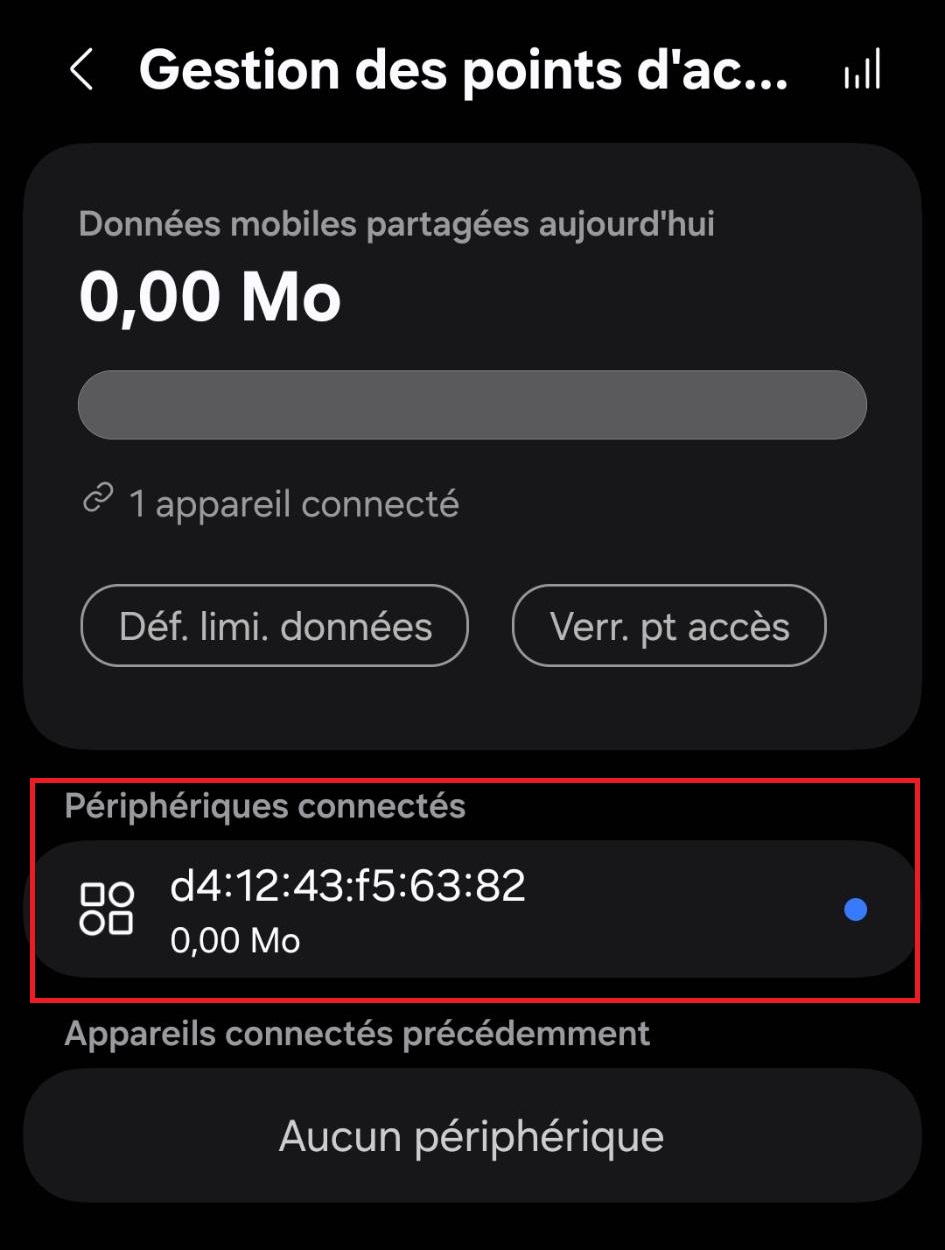
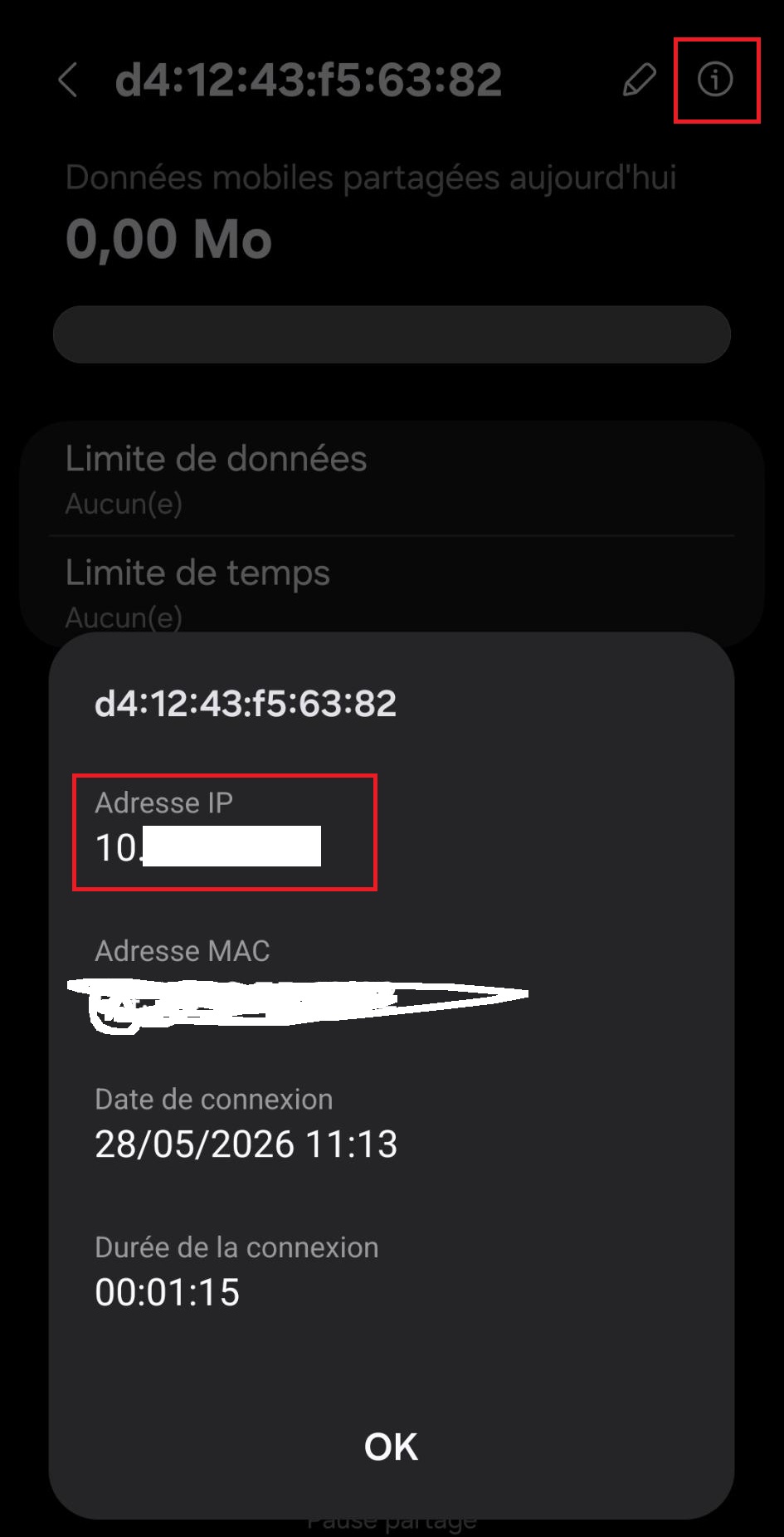
Dans les réglages du point d'accès Android, ouvrez la liste des appareils connectés, sélectionnez la reMarkable puis notez son adresse IP.
Cette adresse peut changer après une reconnexion. Si SleepGoblin ne se connecte plus, vérifiez-la à nouveau ici.
06
Connecter SleepGoblin à la RM2
Dans les paramètres de SleepGoblin, saisissez l'adresse IP notée à l'étape 5, le port 22 et le mot de passe root noté à l'étape 1. L'utilisateur est déjà réglé sur root. Touchez Tester la connexion, vérifiez l'empreinte SSH affichée, puis acceptez-la.
Cette configuration est conservée dans l'application. Vous n'aurez normalement pas à la ressaisir à chaque fois.
07
Préparer et utiliser une image
Touchez le bouton +, choisissez une photo, puis déplacez-la, zoomez ou faites-la tourner avec deux doigts. Ajustez le rendu sombre ou clair dans l'aperçu en niveaux de gris, validez, puis touchez Utiliser sur l'image préparée.
Le nouveau visuel apparaîtra à la prochaine mise en veille. Pour revenir en arrière, ouvrez le menu de SleepGoblin et choisissez « Restaurer l'écran d'origine ».
SleepGoblin est un projet indépendant, sans affiliation avec reMarkable. L'activation de SSH par Wi-Fi doit être réservée à un réseau de confiance.