On tape ici.
Projet 01 · Android + reMarkable 2
RM2 Keybridge
Utiliser un clavier Bluetooth avec une reMarkable 2, en passant par un téléphone Android. Pourquoi cette solution, comment elle fonctionne et comment l'installer.
01
Pourquoi chercher une autre solution ?
J'aime beaucoup ma reMarkable 2. C'est un super outil que j'utilise avec plaisir. Le stylet fait le gros du travail, mais parfois, il serait agréable de pouvoir utiliser un clavier physique.
reMarkable propose bien le Type Folio, un clavier conçu spécialement pour la tablette. Mais je n'avais pas le budget pour cet accessoire. J'ai donc cherché une autre manière d'utiliser un clavier avec ma RM2 — en partant de matériel que j'avais déjà.
Voir le Type Folio officiel ↗02
Comment ça fonctionne ?
Le téléphone fait simplement le lien entre le clavier et la tablette.
Elle transmet les frappes.
Le texte apparaît sur la tablette.
Clair et direct
Clavier Bluetooth → application Android → reMarkable 2. Rien de plus à comprendre pour l'utiliser.
03
Installation, pas à pas
Prévoyez une reMarkable 2, un téléphone Android, un clavier Bluetooth, un PC Windows et un câble USB. La préparation initiale se fait une seule fois.
01
Retrouver le mot de passe de la RM2
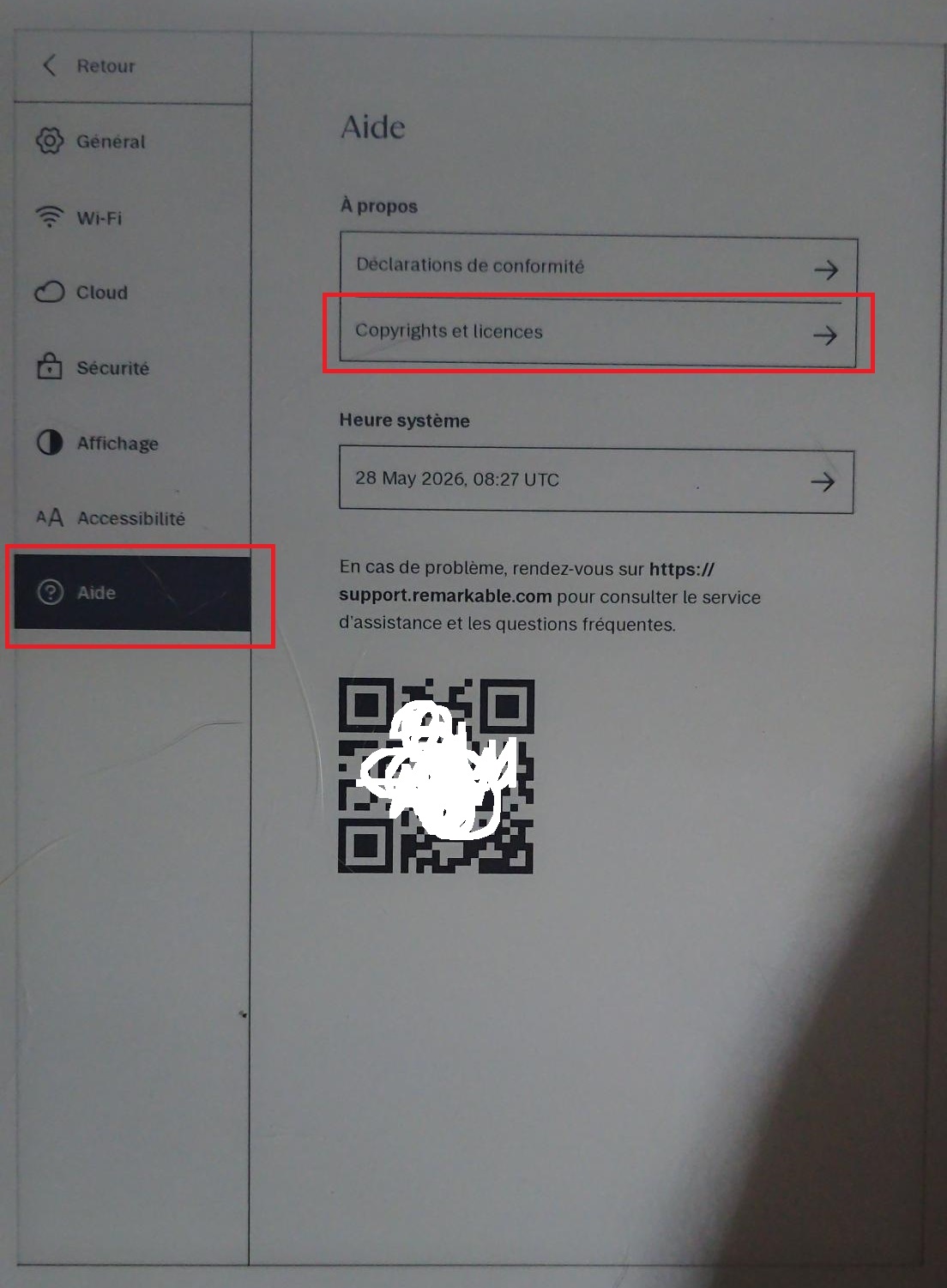
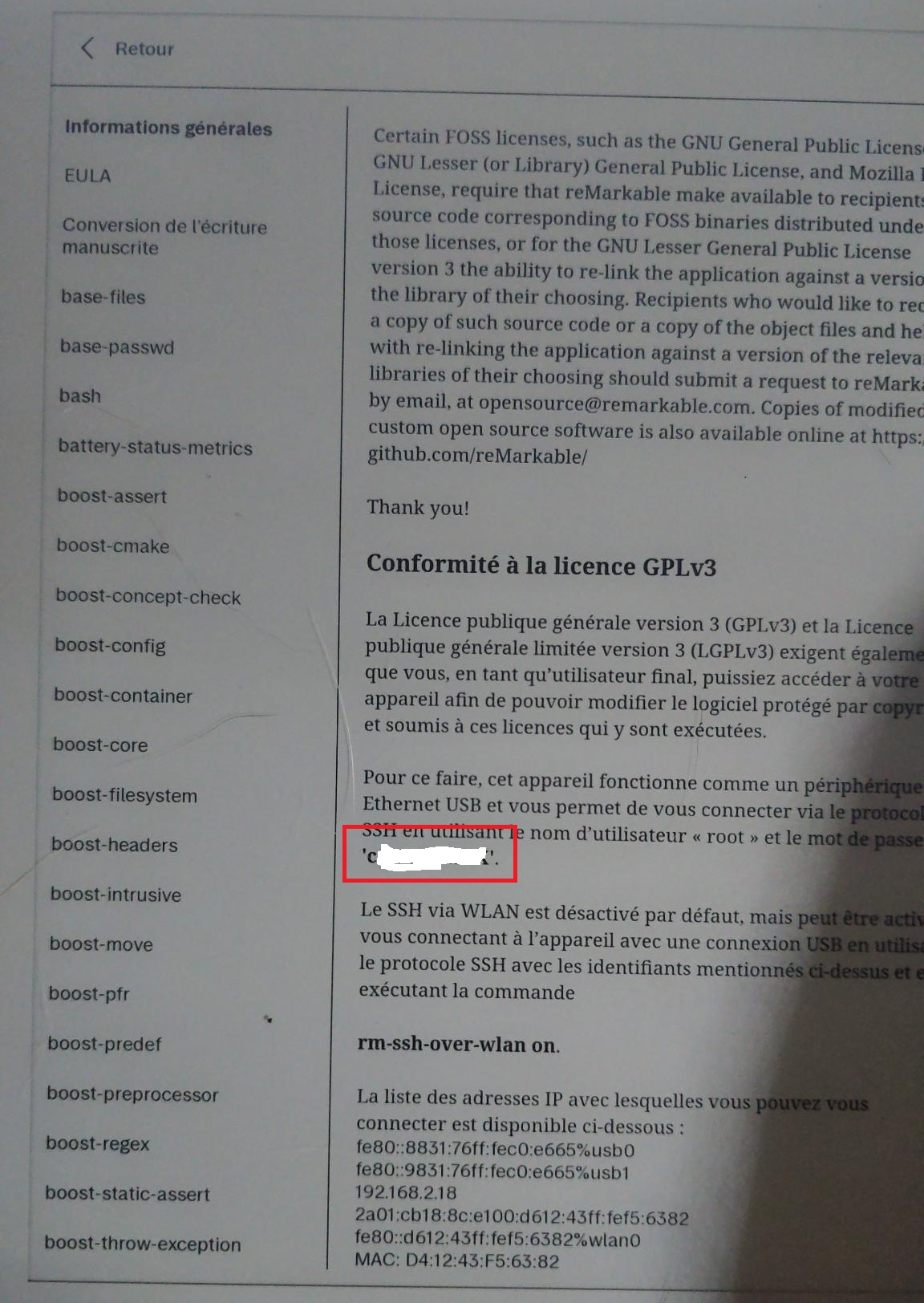
Sur la tablette, ouvrez Paramètres → Aide → Copyrights et licences. Faites défiler la page jusqu'aux informations SSH et notez le mot de passe de l'utilisateur root.
À conserver : ce mot de passe sera demandé pendant la préparation.
02
Optionnel — seulement si nécessaire
Activer SSH par Wi-Fi
SSH par Wi-Fi est déjà activé ? Passez directement à l'étape 3.
Sinon, utilisez un PC Windows et gardez la reMarkable connectée au PC par câble USB. Téléchargez puis lancez rm2-ssh-wlan-helper.bat, choisissez Enable SSH over Wi-Fi, puis saisissez le mot de passe root si demandé.
Le même outil permet de désactiver ensuite SSH par Wi-Fi si vous souhaitez revenir en arrière.
Télécharger l'outil Windows ↗03
Installer l'application Android
Sur le téléphone Android, téléchargez l'APK puis ouvrez-le pour lancer l'installation. Android peut vous demander d'autoriser temporairement l'installation depuis cette source.
Télécharger RM2 Keybridge pour Android ↗04
Mettre la RM2 sur le réseau du téléphone
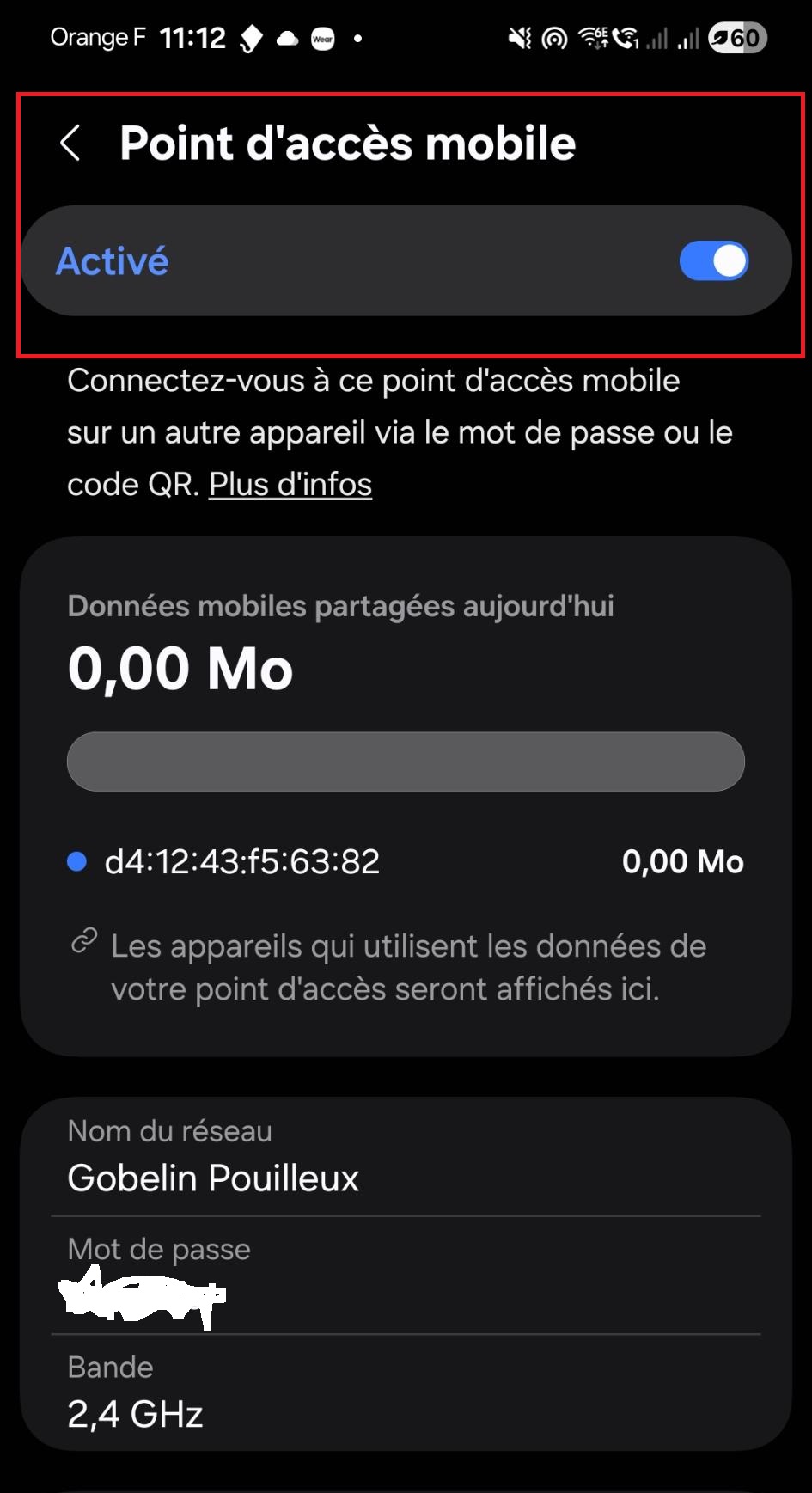
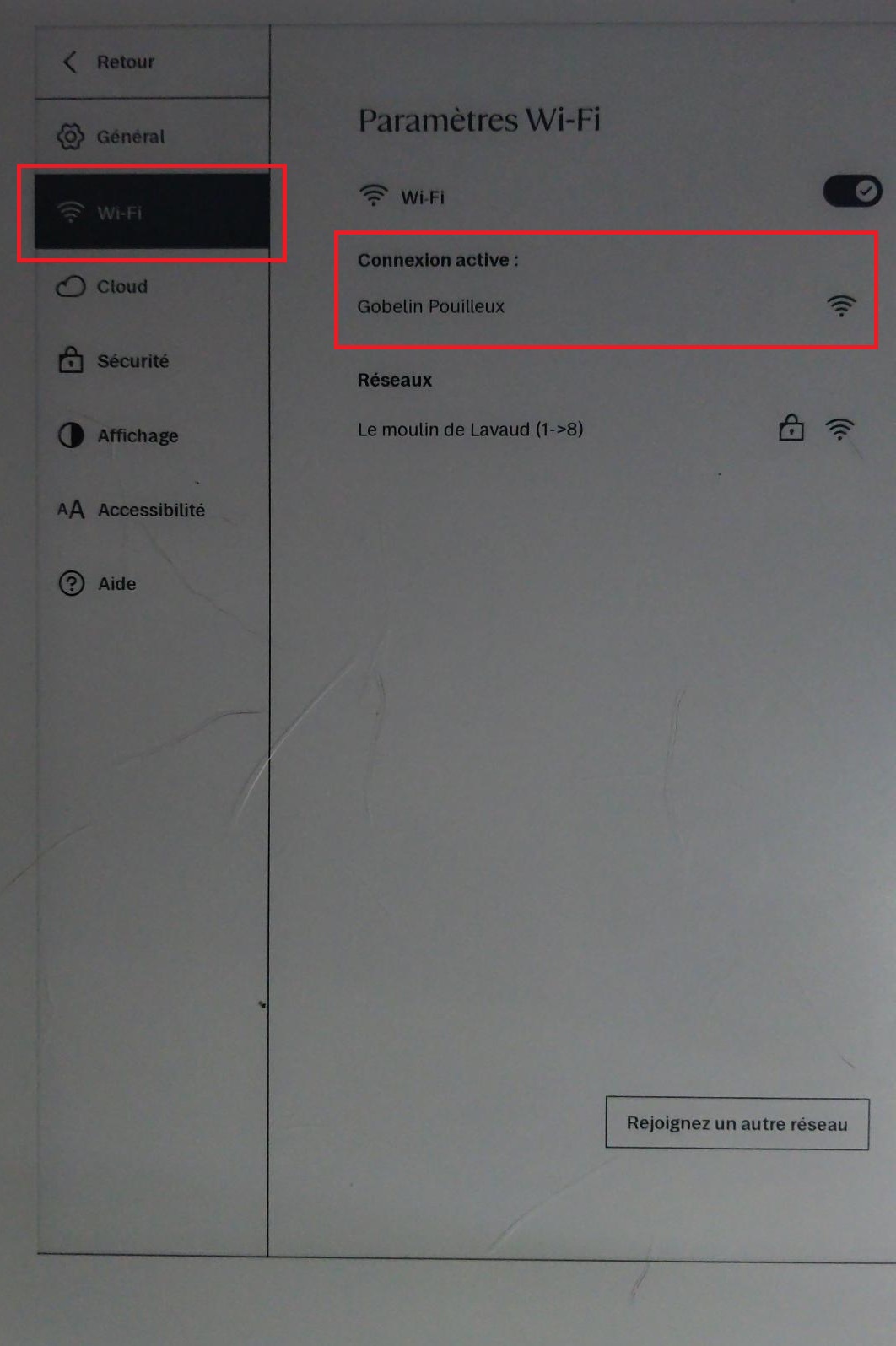
Activez le point d'accès Wi-Fi du téléphone, puis connectez la reMarkable à ce réseau depuis ses paramètres Wi-Fi.
05
Noter l'adresse IP de la tablette
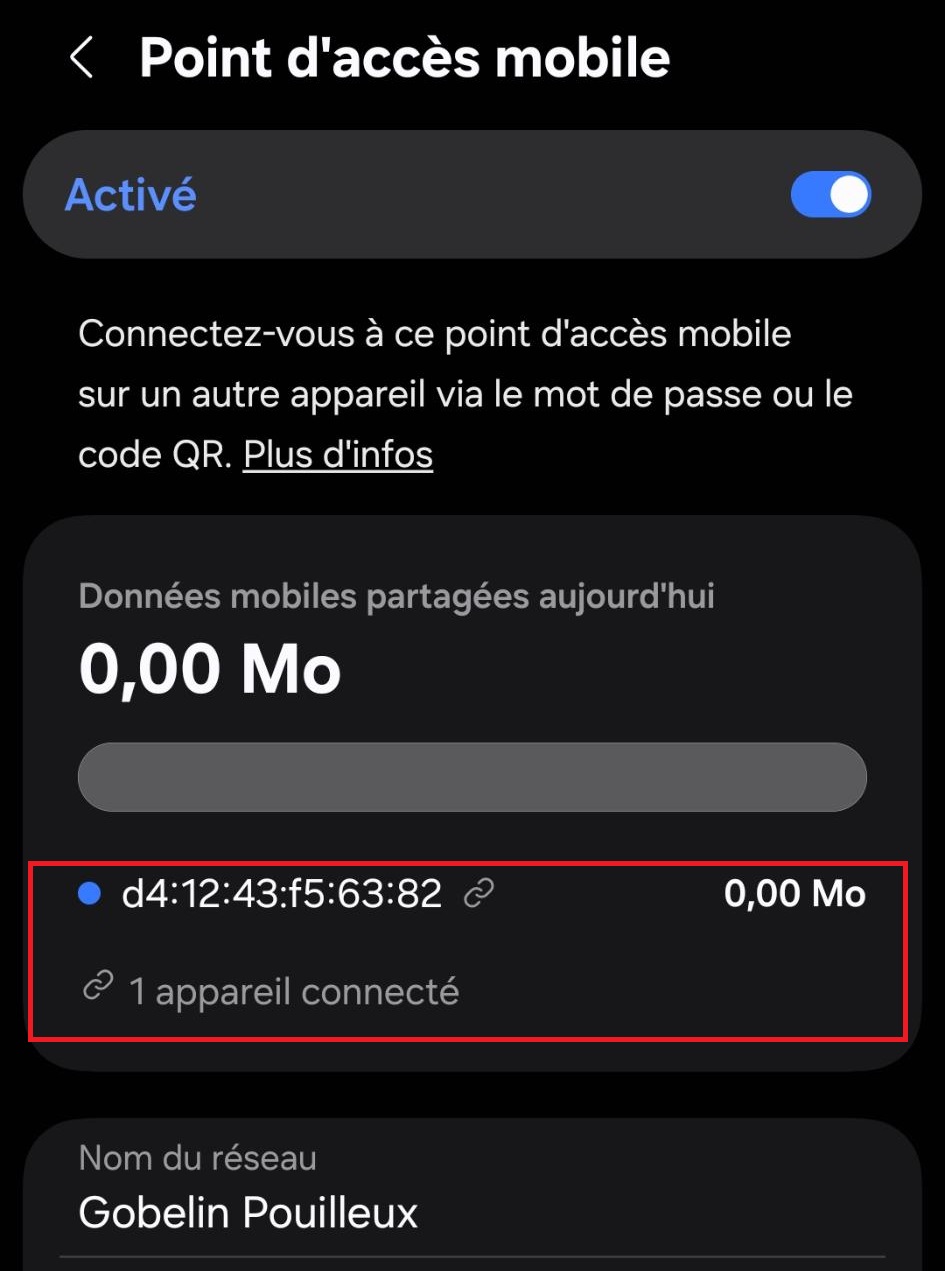
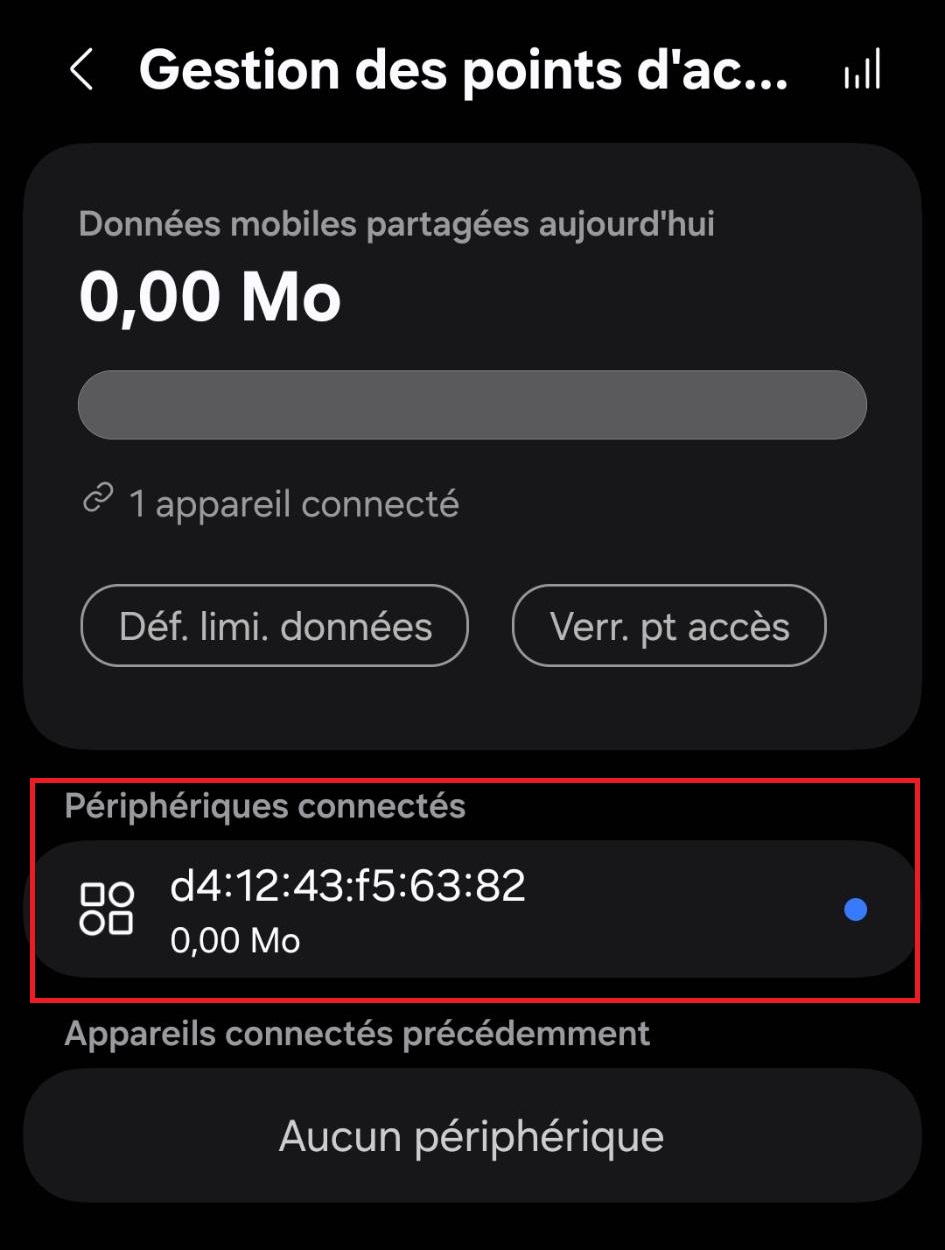
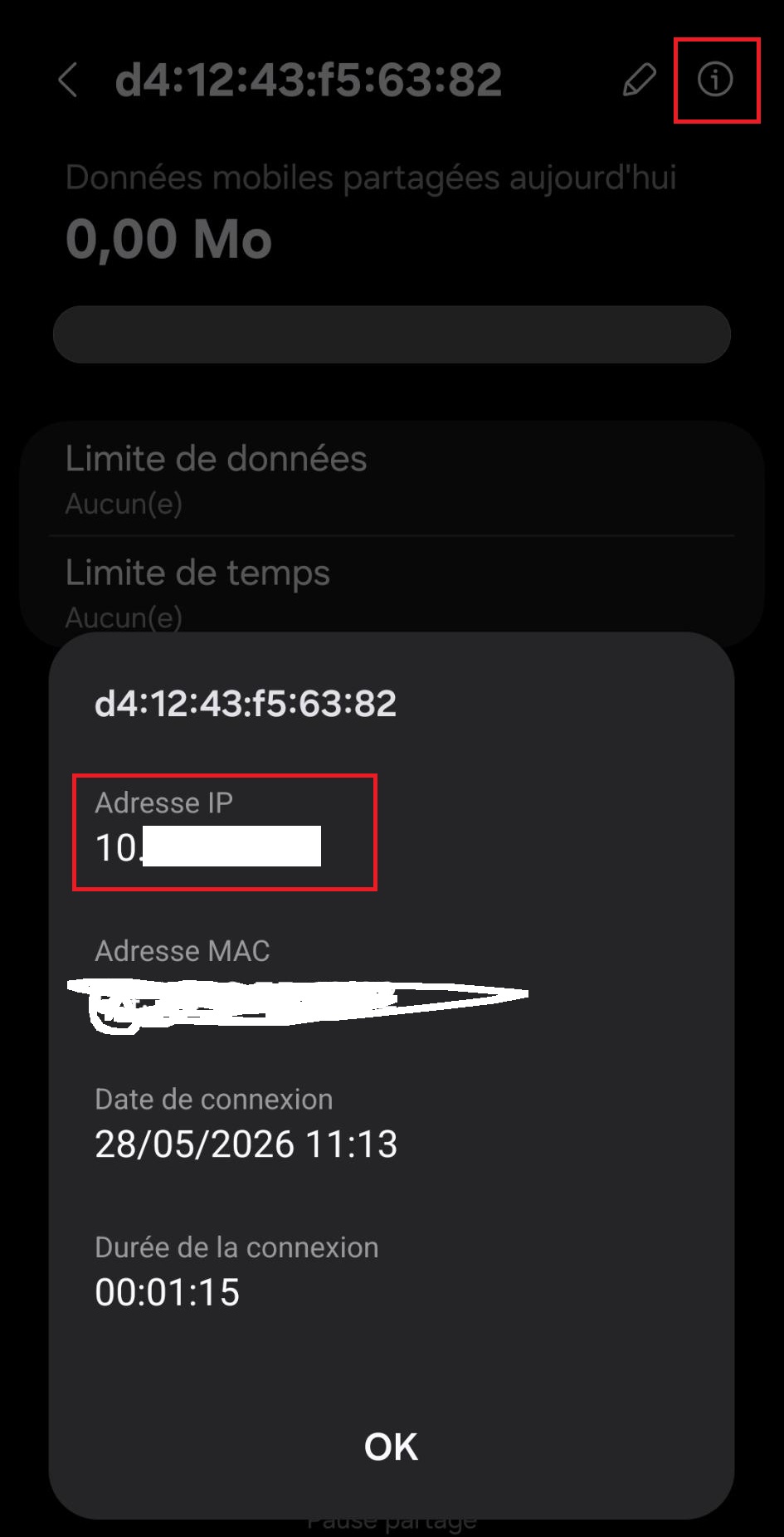
Dans les réglages du point d'accès Android, ouvrez la liste des appareils connectés, sélectionnez la reMarkable puis notez son adresse IP.
L'adresse peut changer après une reconnexion. En cas d'échec ultérieur, vérifiez-la à nouveau ici.
06
Associer le clavier, puis connecter l'app
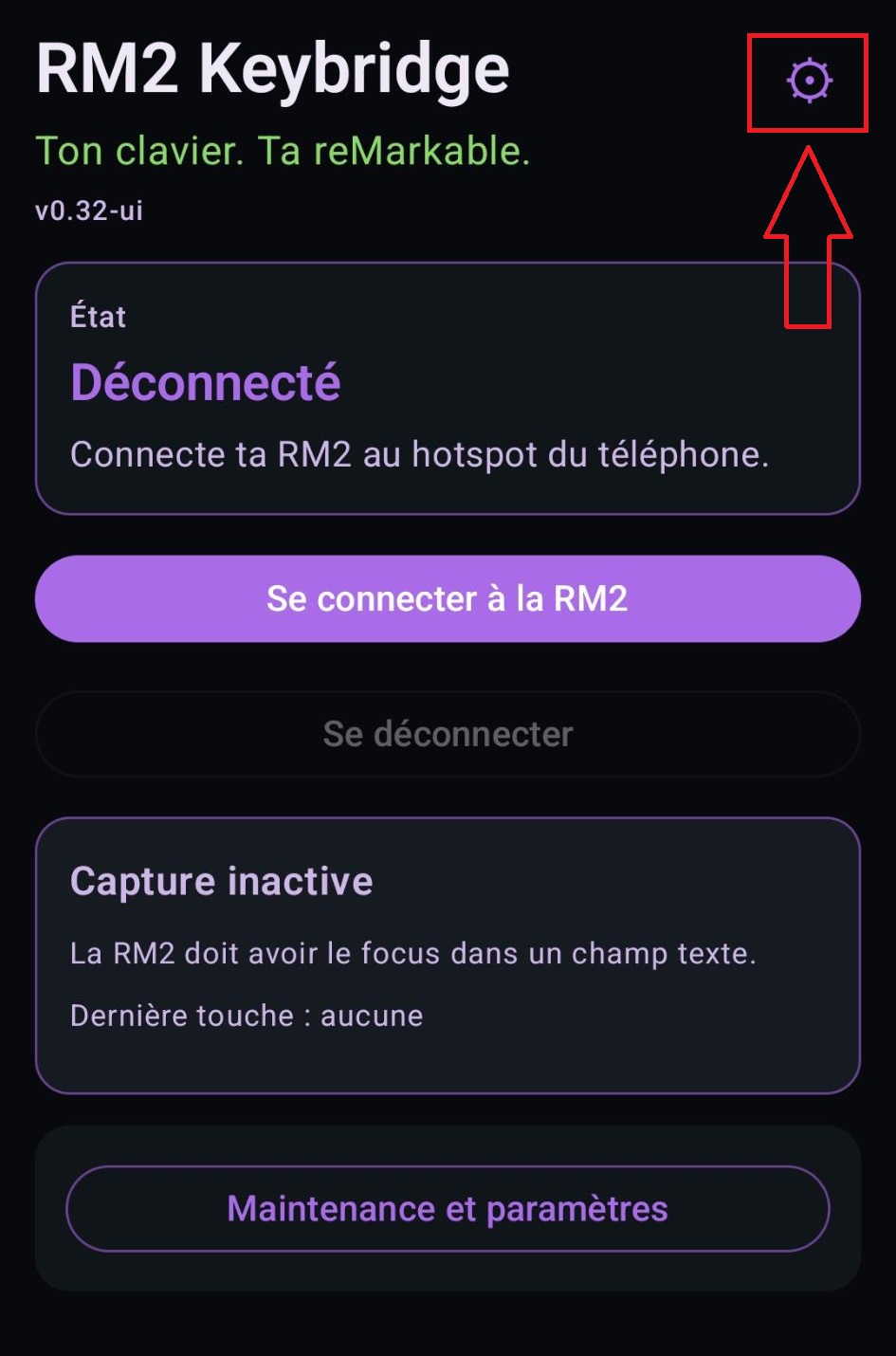
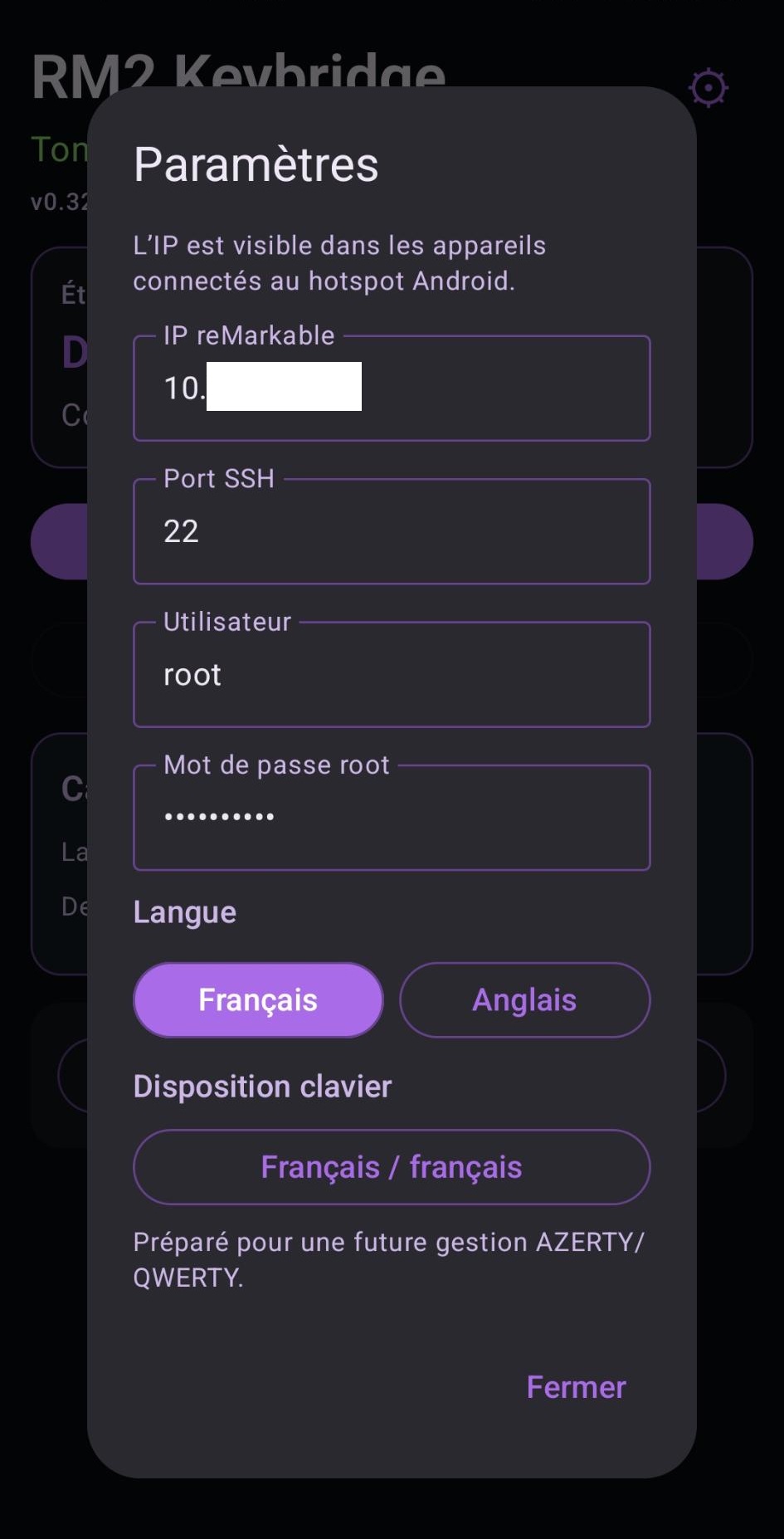
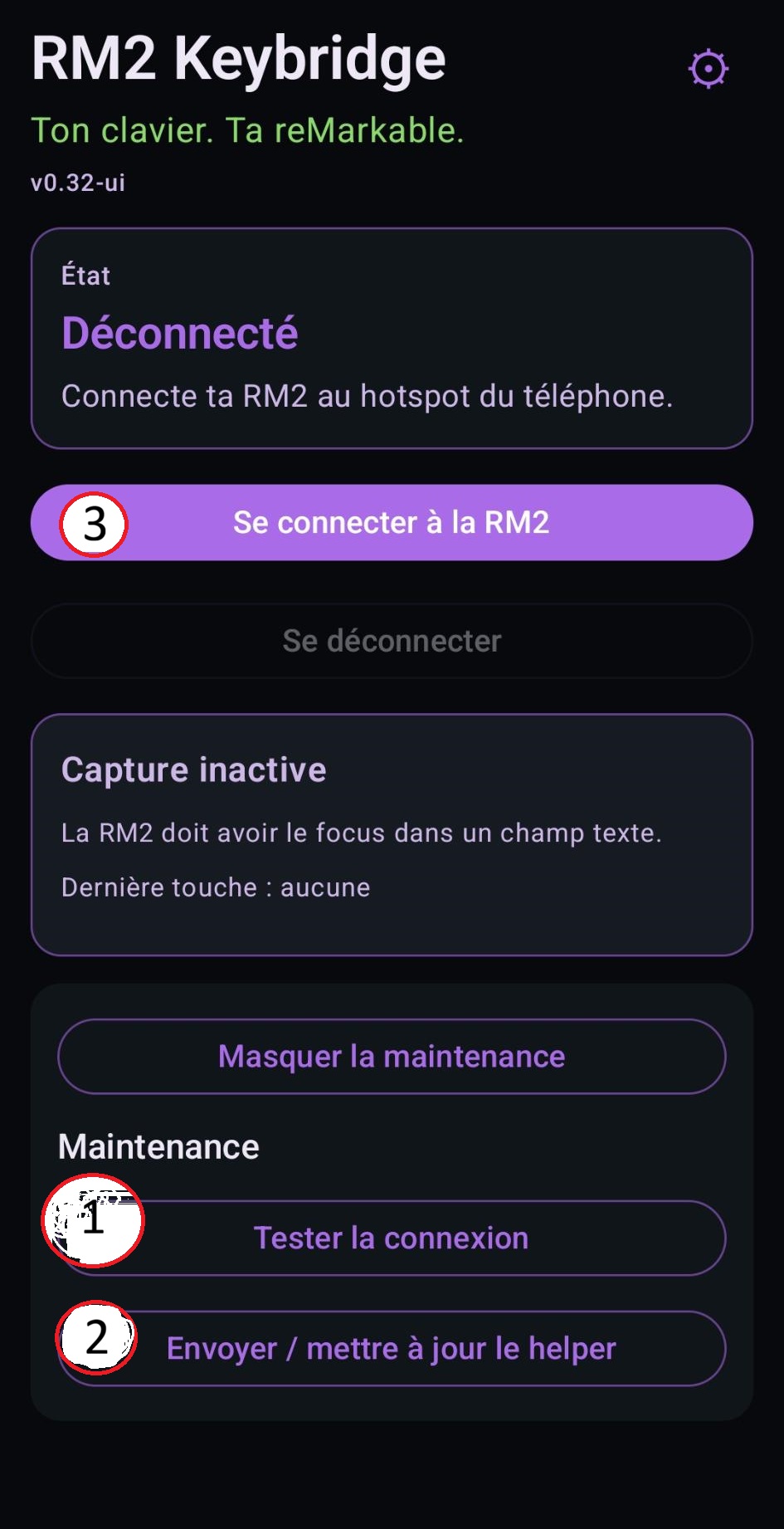
Associez le clavier Bluetooth au téléphone depuis les réglages Android. Dans RM2 Keybridge, saisissez ensuite l'adresse IP notée à l'étape 5, le port 22, l'utilisateur root et le mot de passe noté à l'étape 1. Testez la connexion, validez l'empreinte SSH, envoyez le helper, puis touchez Se connecter à la RM2.
C'est terminé. Pour les utilisations suivantes : connectez la RM2 au point d'accès du téléphone, lancez l'app et choisissez « Se connecter à la RM2 ».
Sous le capotLes détails techniques dont vous n'avez probablement pas besoin+
Pour les curieux : voici ce qui se passe entre la touche du clavier et le texte affiché sur la tablette. Suffisamment pour comprendre l'architecture, sans transformer cette page en documentation de développement.
Capture Android
Le clavier Bluetooth reste associé au téléphone. L'application Android intercepte les caractères, les touches spéciales et certaines combinaisons avant de les convertir dans un format que le pont sait transmettre.
Transport par SSH
RM2 Keybridge ouvre une connexion SSH locale vers la reMarkable sur le réseau du téléphone. Les données ne passent ni par un serveur intermédiaire ni par un service cloud.
Helper temporaire
Un petit programme ARM est envoyé dans le dossier temporaire de la tablette puis lancé pour la durée de la session. Il n'est pas installé comme un service et disparaît au redémarrage.
Clavier virtuel Linux
Le helper utilise l'interface uinput de Linux pour présenter les frappes au système comme celles d'un clavier physique. Pour l'application reMarkable, la saisie arrive donc par une voie qu'elle connaît déjà.
En bref : le téléphone traduit et transporte ; le helper injecte les frappes. Aucun composant permanent n'est ajouté à la tablette.
RM2 Keybridge est un projet indépendant, sans affiliation avec reMarkable. reMarkable et Type Folio sont des marques ou produits de leur propriétaire respectif.